> ## Documentation Index
> Fetch the complete documentation index at: https://docs.variaid.com/llms.txt
> Use this file to discover all available pages before exploring further.
# ⚡ 배너생성 빠른시작
> 정제된 PSD 업로드부터 다운로드까지 빠르게 진행하기
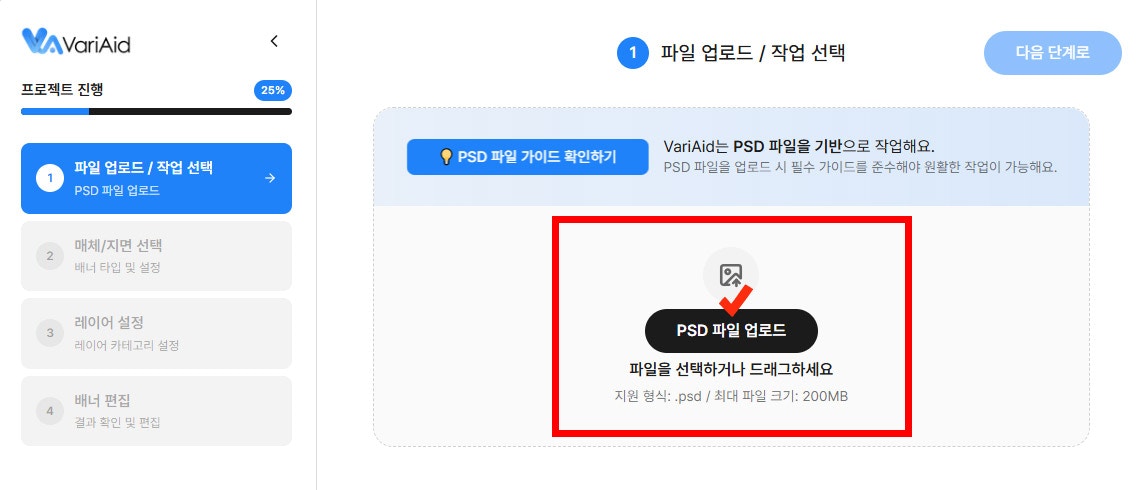
## 1. 🧩 정제된 PSD 업로드
* 이전 단계에서 정제한 PSD 파일을 업로드합니다.
* 파일 용량에 따라 업로드 시간이 늘어날 수 있습니다.
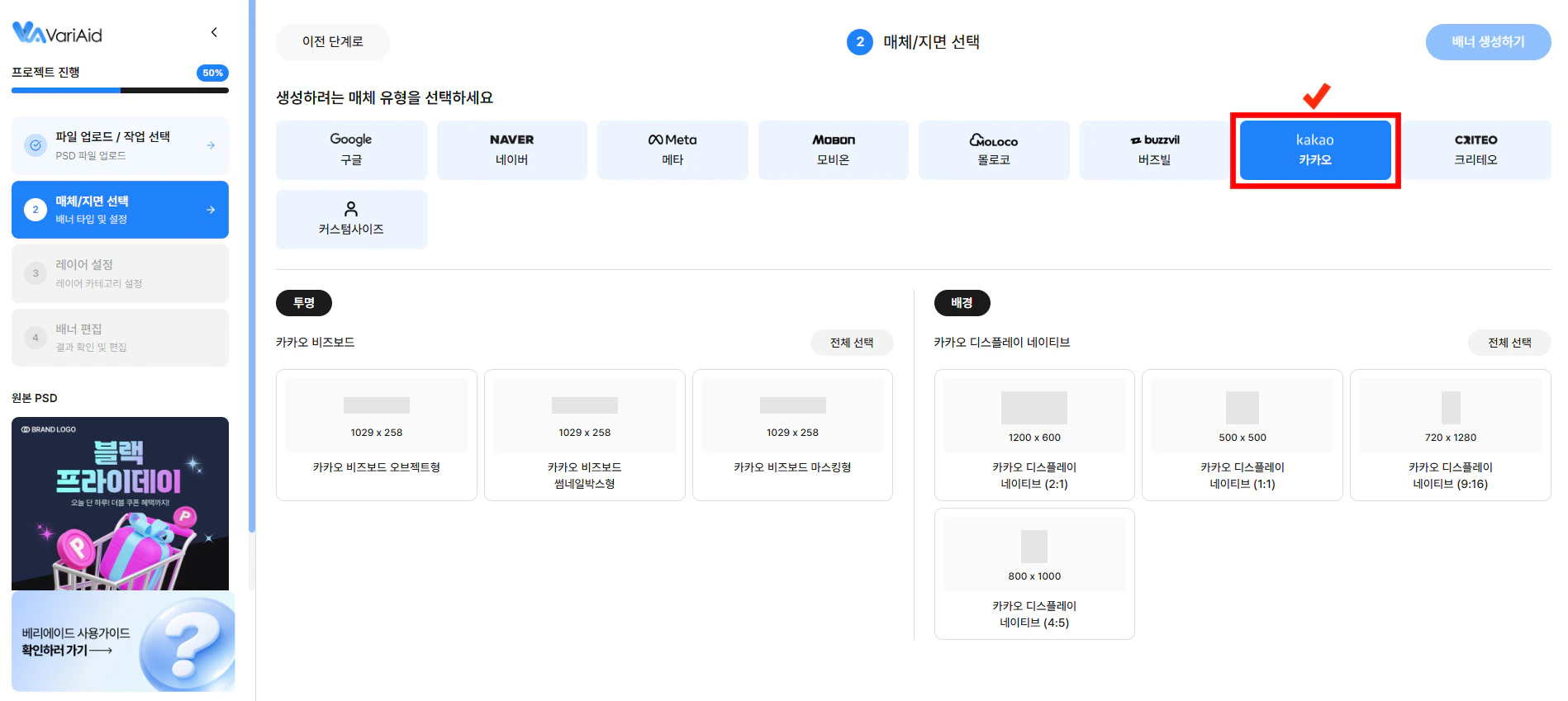
 ## 2. 🎯 매체 / 지면 선택
* 네이버/카카오/메타 등 원하는 매체를 선택합니다.
* 지면(레이아웃)별 크기와 목적에 맞춰 배너 타입을 고릅니다.
* 배경형/투명형 유형에 따라 생성 방식이 달라집니다.
## 2. 🎯 매체 / 지면 선택
* 네이버/카카오/메타 등 원하는 매체를 선택합니다.
* 지면(레이아웃)별 크기와 목적에 맞춰 배너 타입을 고릅니다.
* 배경형/투명형 유형에 따라 생성 방식이 달라집니다.
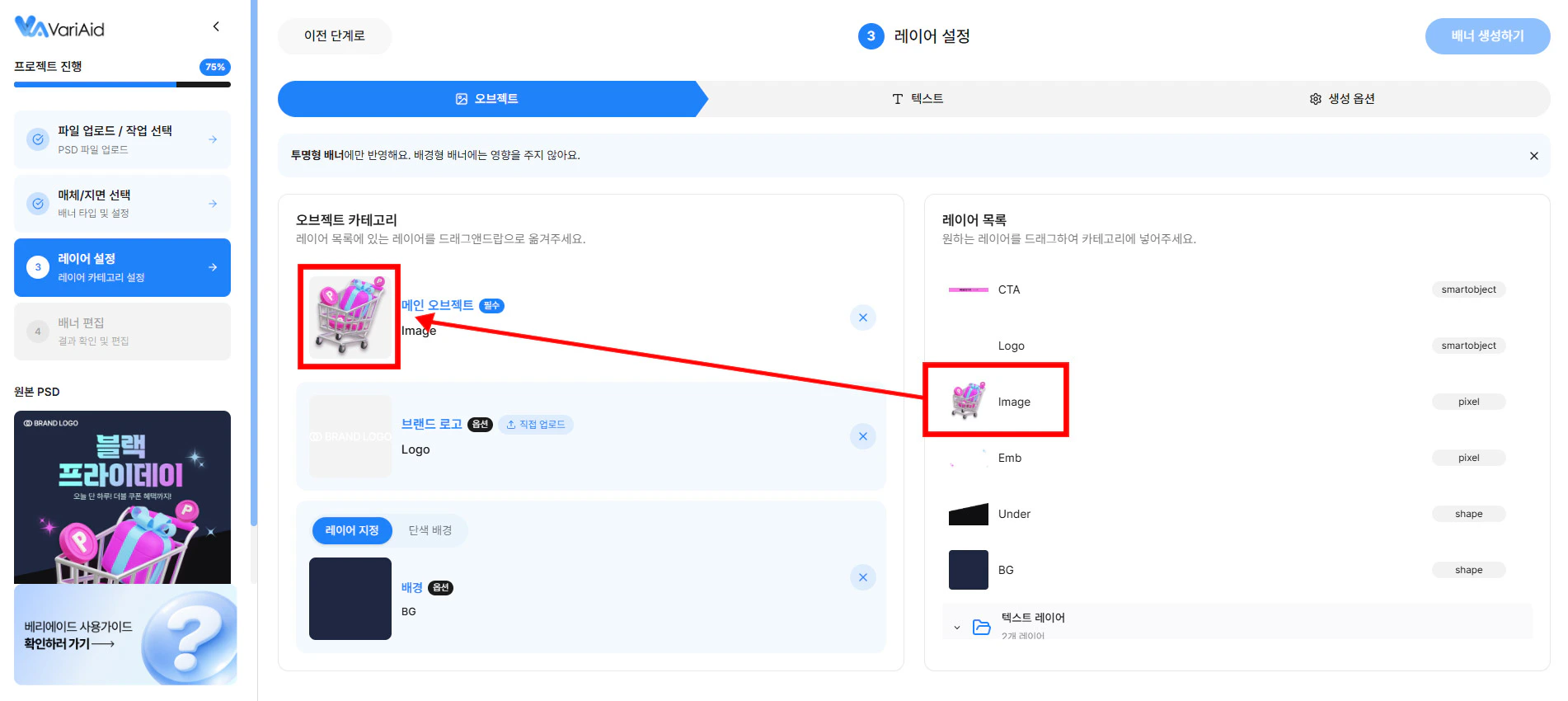
 ## 3. 🧱 레이어 설정
투명형 배너를 선택한 경우, 배너에 들어갈 객체를 직접 지정해야 합니다.
해당 설정은 투명형 배너에만 적용됩니다.
#### A. 오브젝트 지정
배너에 쓰일 메인오브젝트, 브랜드로고 등을 오른쪽 레이어목록에서 드래그-앤-드롭 형식으로 지정해줍니다.
## 3. 🧱 레이어 설정
투명형 배너를 선택한 경우, 배너에 들어갈 객체를 직접 지정해야 합니다.
해당 설정은 투명형 배너에만 적용됩니다.
#### A. 오브젝트 지정
배너에 쓰일 메인오브젝트, 브랜드로고 등을 오른쪽 레이어목록에서 드래그-앤-드롭 형식으로 지정해줍니다.
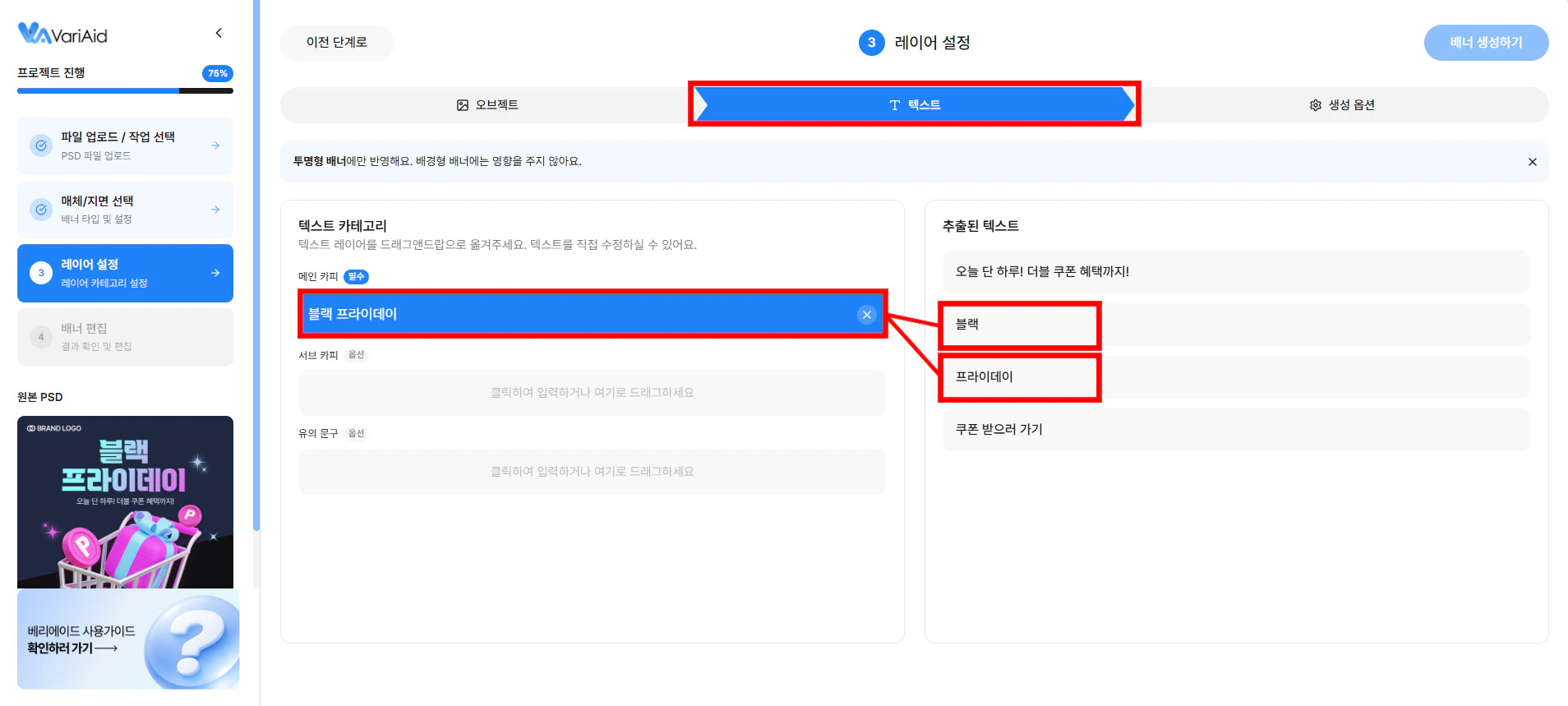
 #### B. 텍스트 지정
* 오브젝트를 지정한 후 다음단계로 텍스트를 지정합니다.
* PSD에서 자동 추출된 텍스트를 드래그-앤-드롭 형식으로 지정해주거나 직접 입력합니다.
#### B. 텍스트 지정
* 오브젝트를 지정한 후 다음단계로 텍스트를 지정합니다.
* PSD에서 자동 추출된 텍스트를 드래그-앤-드롭 형식으로 지정해주거나 직접 입력합니다.
 #### C. 생성옵션 선택
* 좌/우형 배너 포맷, CTA 문구 등은 생성 옵션에서 선택할 수 있습니다.
필요한 요소를 지정한 뒤 "배너 생성하기" 버튼을 클릭합니다.
## 4. 🔎 결과 확인
* 투명형 배너는 약 10초, 배경형 배너는 약 3\~5분 후 결과를 확인할 수 있습니다.
* 각 배너를 클릭해 원하는 내용으로 편집할 수 있습니다.
* 매체 규격에 맞지 않는 배너에는 경고 표시가 표기됩니다.
#### C. 생성옵션 선택
* 좌/우형 배너 포맷, CTA 문구 등은 생성 옵션에서 선택할 수 있습니다.
필요한 요소를 지정한 뒤 "배너 생성하기" 버튼을 클릭합니다.
## 4. 🔎 결과 확인
* 투명형 배너는 약 10초, 배경형 배너는 약 3\~5분 후 결과를 확인할 수 있습니다.
* 각 배너를 클릭해 원하는 내용으로 편집할 수 있습니다.
* 매체 규격에 맞지 않는 배너에는 경고 표시가 표기됩니다.
 ## 5. 👀 다중 배너 동시 확인
* "전체 보기" 버튼을 클릭하여 여러 배너를 한 화면에서 비교하며 품질을 점검할 수 있습니다.
* 캠페인 세트 배너의 톤, 간격, 문구 일관성을 맞추는 데 유용합니다.
## 5. 👀 다중 배너 동시 확인
* "전체 보기" 버튼을 클릭하여 여러 배너를 한 화면에서 비교하며 품질을 점검할 수 있습니다.
* 캠페인 세트 배너의 톤, 간격, 문구 일관성을 맞추는 데 유용합니다.
 ## 6. 📥 다운로드
다운로드 파일은 매체 권장사항에 맞춰 용량/포맷이 자동 조정될 수 있습니다.
### 다운로드
* 선택한 배너 1개를 저장합니다.
### 전체 다운로드
* 생성된 모든 배너를 저장합니다.
## 6. 📥 다운로드
다운로드 파일은 매체 권장사항에 맞춰 용량/포맷이 자동 조정될 수 있습니다.
### 다운로드
* 선택한 배너 1개를 저장합니다.
### 전체 다운로드
* 생성된 모든 배너를 저장합니다.